
Windows işletim sistemi kurulu yeni bir bilgisayar aldığınızda, genellikle tek bir dizin olur o da Windows’un kurulu olduğu “C:” dizini, oysa size depo olarak kullanmak için ve sistem çöktüğünde formatlanırken verileriniz kaybolmasın diye Windows’un kurulu olduğu “C:” dizininden başka bir dizin daha gereklidir. (Genellikle “D:”). Her nedense çoğu marka buna tenezzül etmez halbuki belkide 30 saniyelik iştir. Lakin 19. yüzyılda yaşamış ünlü bir filozofunda dediği gibi “Kapitalizm gölgesini satamadığı ağacı keser.”
Hiçbir program kullanmadan sadece Windows araçları ile verileriniz kaybolmadan dizinlere bölümleme nasıl olur onu gösterelim.
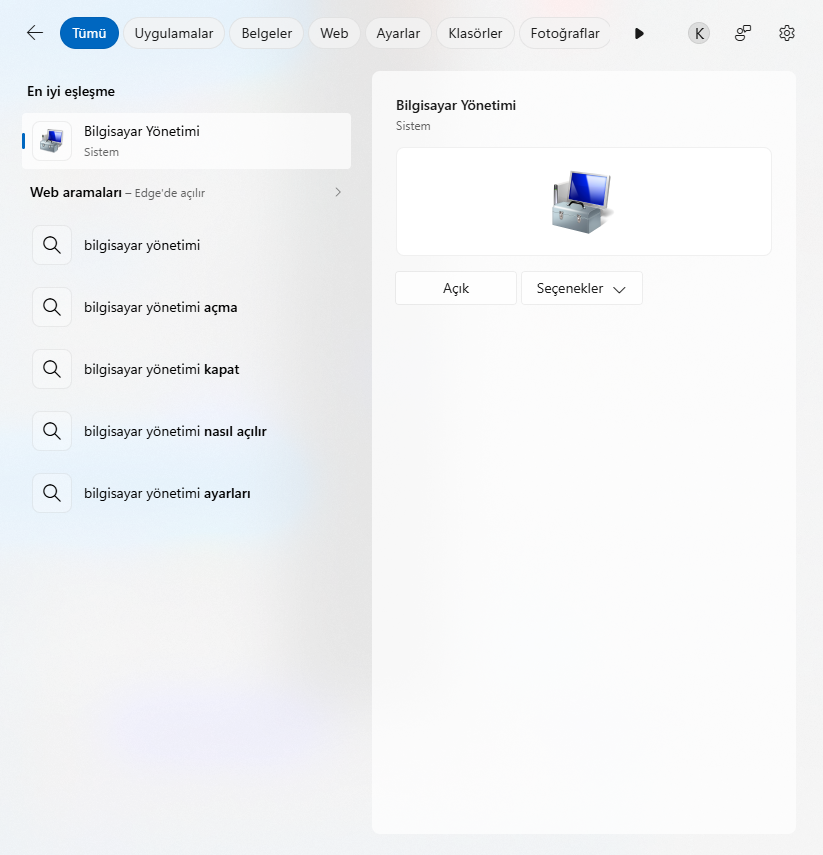
İlk olarak başlata “Bilgisayar Yönetimi” aratalım çıkan sistem uygulamasını açalım veya Windows + R kısayolu ile “Çalıştır” uygulaması gelince ekrana “compmgmt.msc” yazıp Enter yapalım ardından
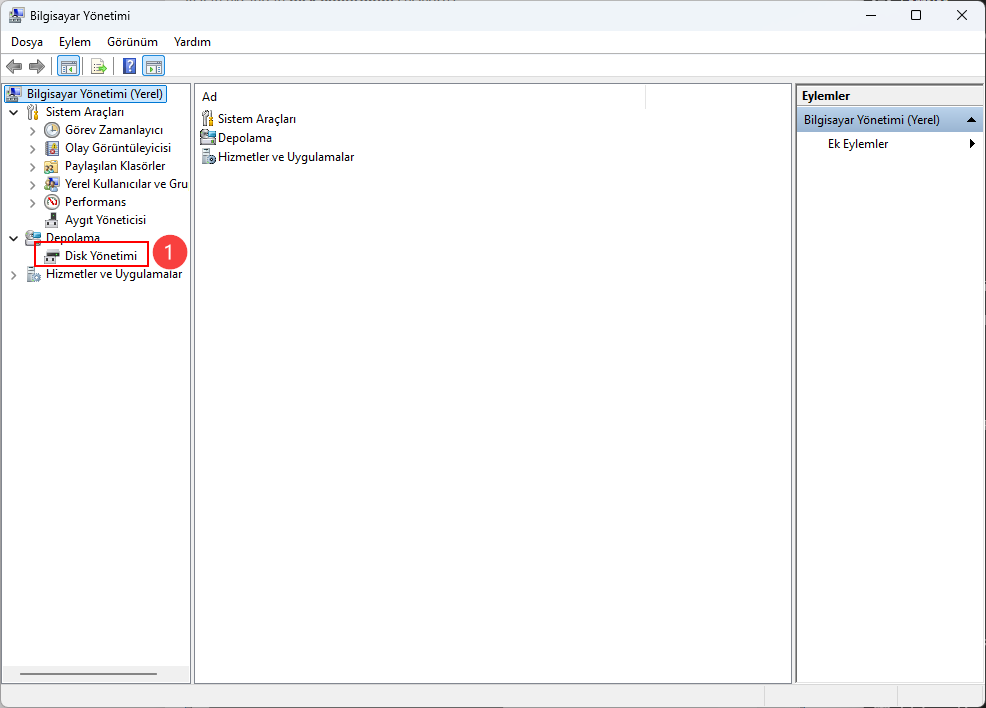
Açılan Ekranda “Disk Yönetimi” yazan bölüme tıklayın.
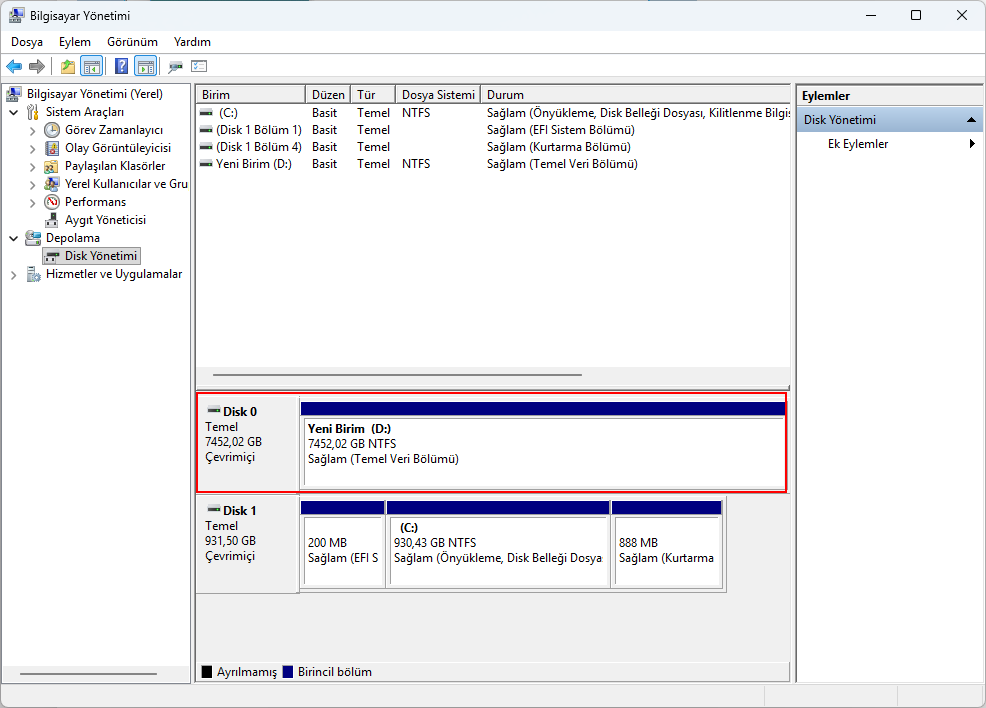
Gelen ekranda diskler listelenecek ve siz büyük boyutlu diskinizi sağ tıklayın. Aşağıdaki görseldeki gibi.
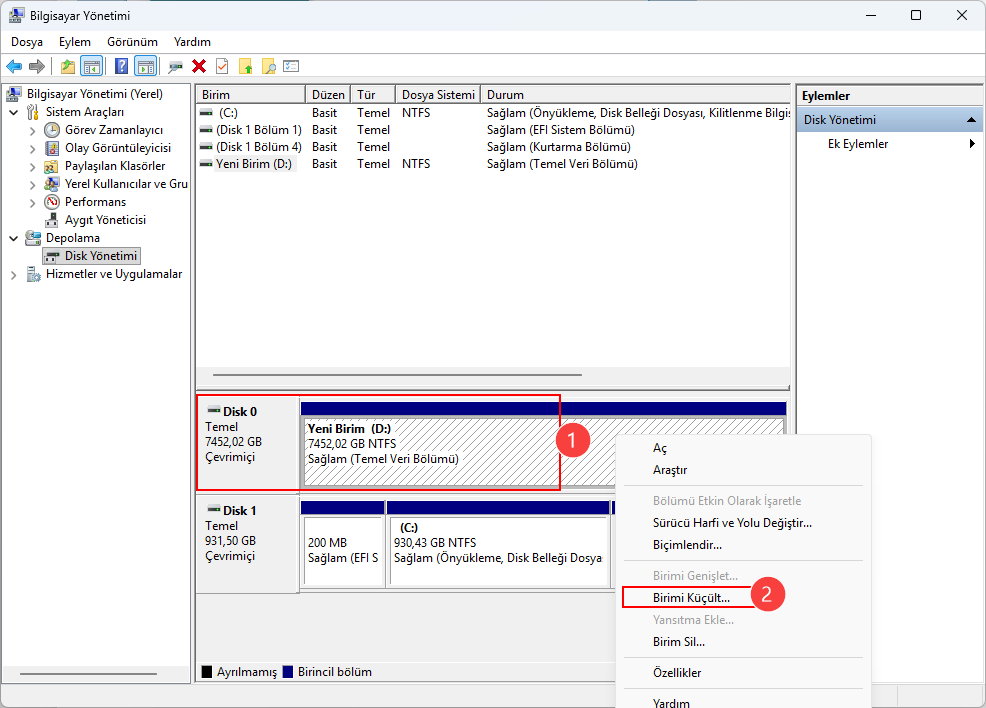
Sağ tıkladıktan sonra “Birimi Küçült” seçeneğine tıklayın.
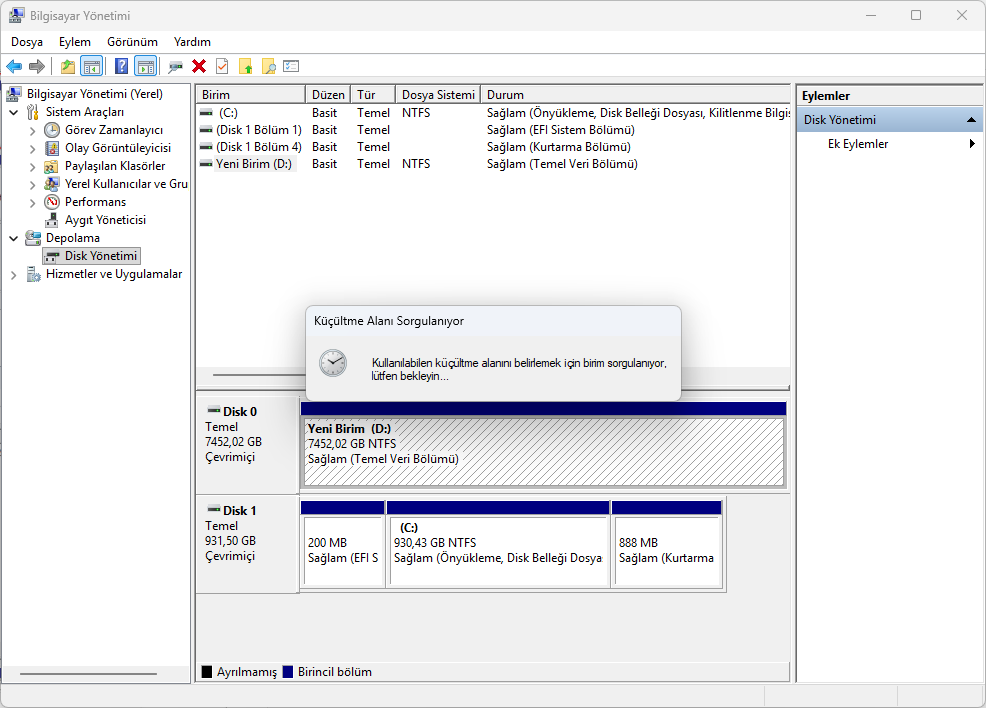
“Küçültme Alanı Sorgulanıyor” ekranı geldiğinde sabırlı olun ve bekleyin. Sistem sizin için gerekli boş alanları hesaplayıp ona göre bir alan belirlemek için arka planda işlem yapıyor. Tahmini 1-2 dakika içinde işlem bitecektir ve küçültmek için gerekli işlemlerin yapılacağı ilgili ekran açılacaktır.
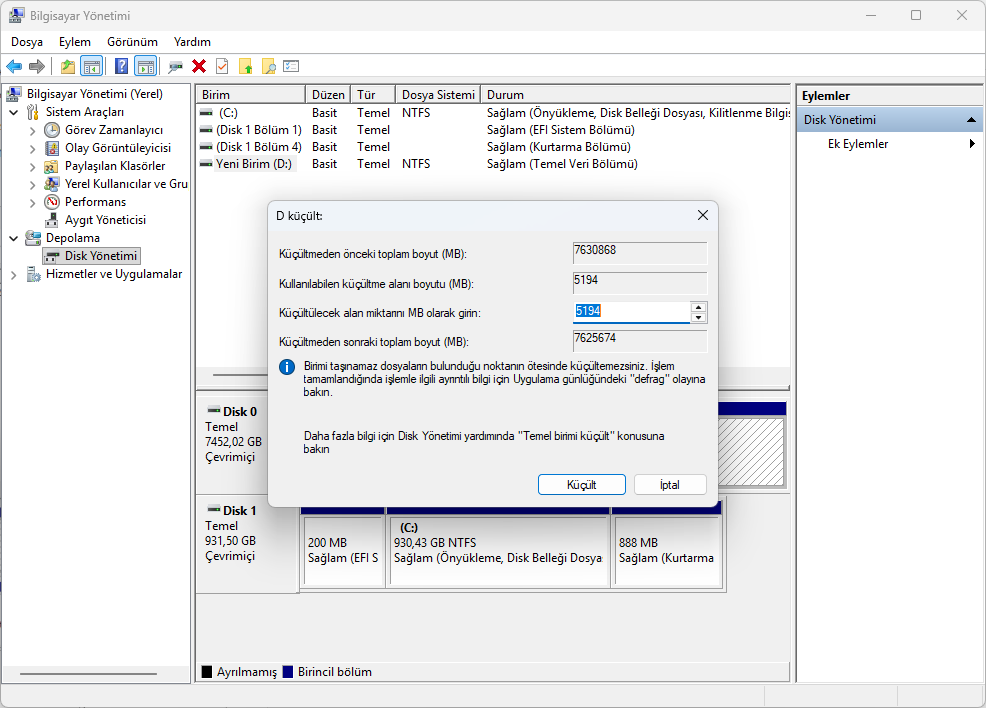
Diskimizin boyutunu küçültmek için gerekli ekran geldi ve şimdi buradan işlemlerimizi yapacağız. Bize 5GB lik bir alan olduğunu söylüyor istersek bunu kullanabiliriz istersek de farklı bir değer girebiliriz. 1GB (1 Gigabyte) değerinin 1024MB olduğunu bildiğinizi varsayıyorum. Şimdi bize gerekli alan kaç GB ise örneğin: 20GB bu değerin MegaByte cinsinden “MB” olarak girmemiz lazım. (20×1024=20.480)